Tu primera reserva
Las reservas de tu tienda online aparecen aquí automáticamente. Pero recepción también necesita crearlas a mano: cuando un cliente llama, escribe o se planta en el mostrador.
Antes de empezar
Sección titulada «Antes de empezar»- Permisos: permiso de edición sobre Reservas.
- Requisito previo: tener al menos un producto creado.
- Ten a mano: nombre, email y teléfono del cliente.
Dónde: Reservas (app.reefdesk.io/bookings).
Vamos a crear una manual para que veas el circuito entero.
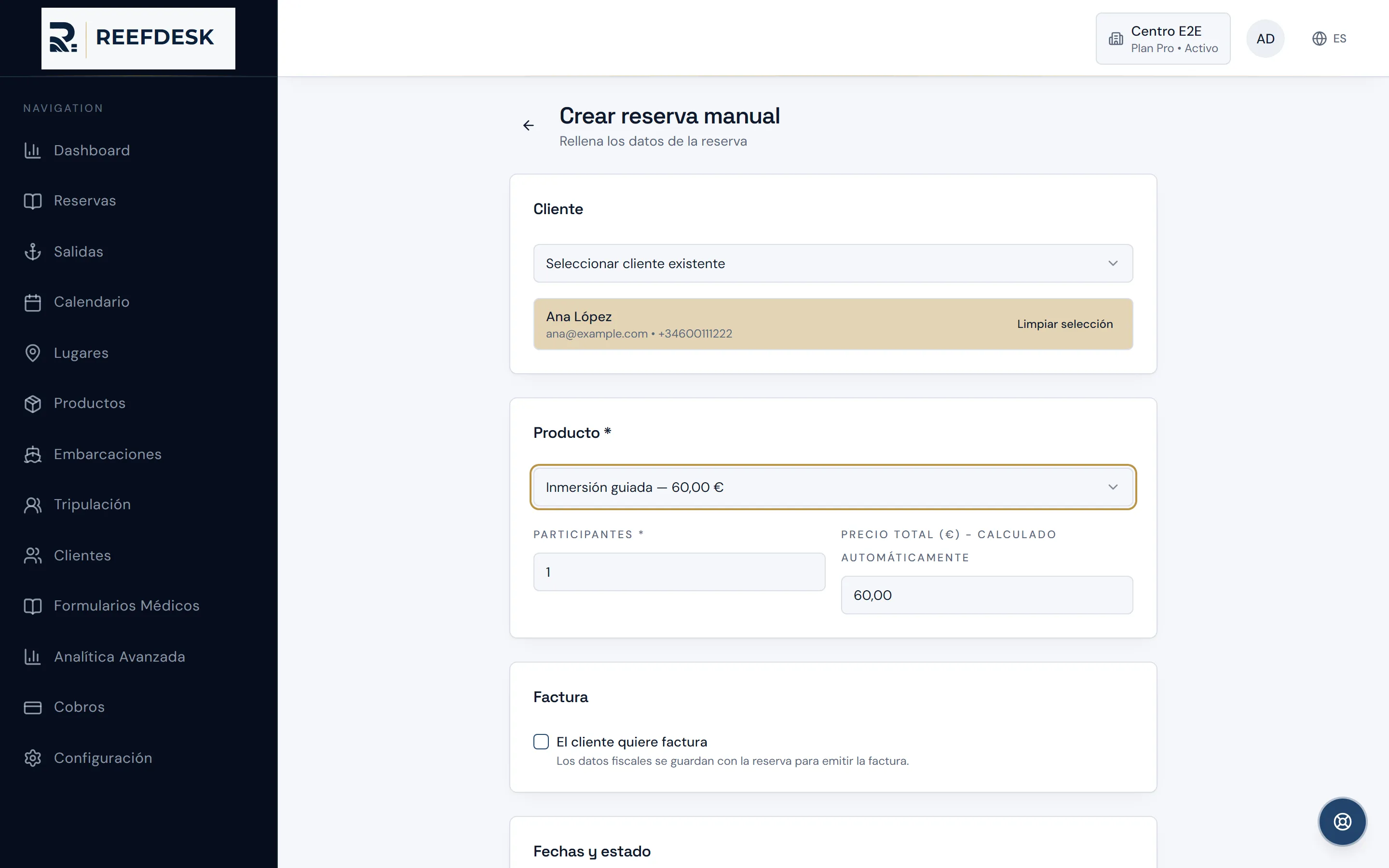
El formulario, campo a campo
Sección titulada «El formulario, campo a campo»- Buceador. Busca si ya existe en tu base de datos o créalo en el momento. Cada reserva necesita una persona: es lo que permite controlar certificación y formulario médico.
- Producto. El que reserva. ReefDesk usa su precio como referencia.
- Plazas e importe. Cuántas plazas ocupa. El importe se calcula solo, pero puedes ajustarlo (descuentos, precio pactado).
- Fecha. El día en que el buceador sale al agua. Es la fecha con la que filtras “quién sale hoy” y con la que se coordina el check-in.
- Estado. Pendiente, confirmada o cancelada. Recepción lo usa para priorizar antes de que salga el barco.
- Guardar.
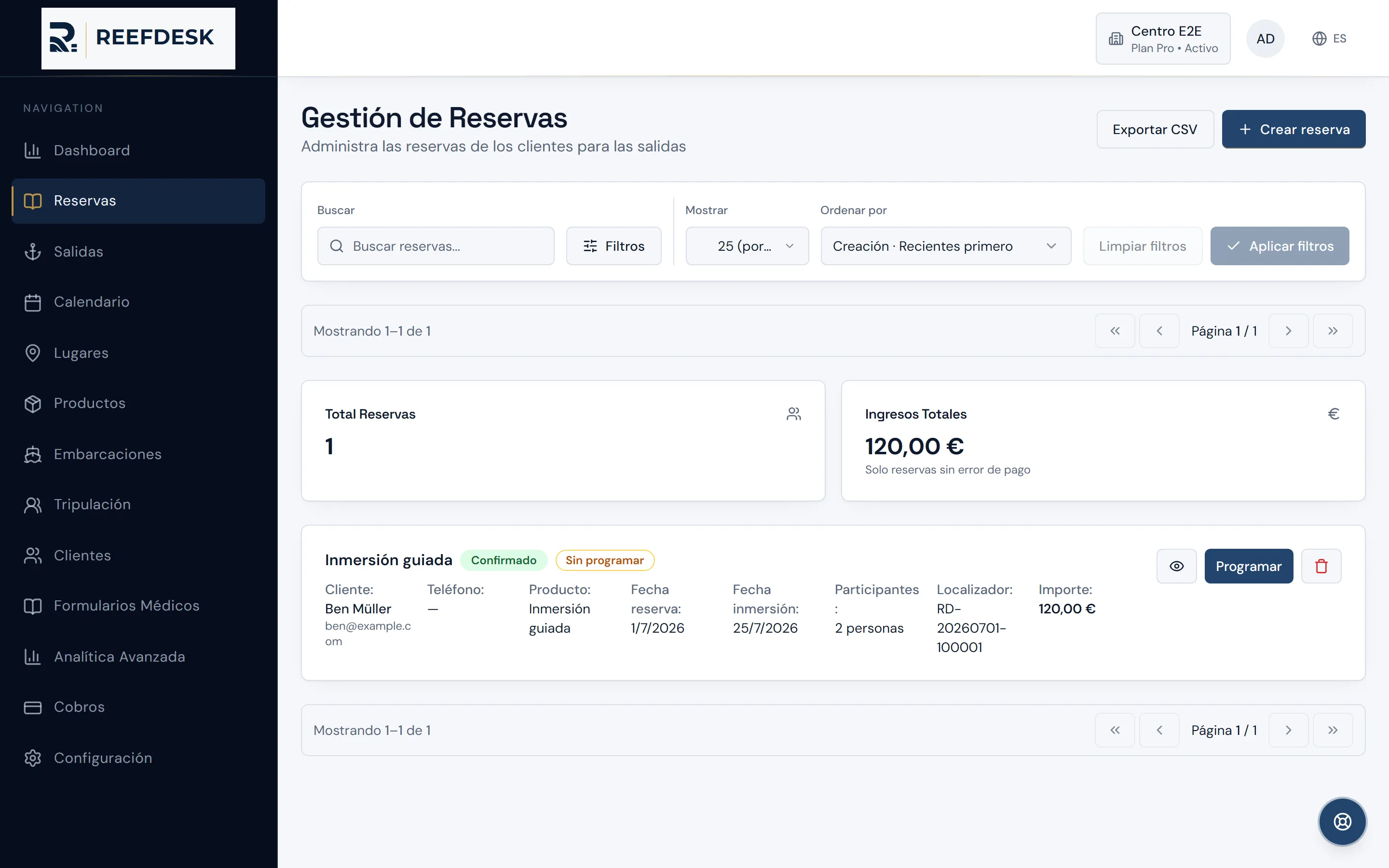
Después de guardar
Sección titulada «Después de guardar»La reserva existe, pero todavía no está colocada en una salida concreta del calendario. Desde la ficha de la reserva puedes programarla: elegir el día y la salida en la que va ese buceador.
Las reservas que entran por la tienda llegan con el mismo formato, así que el equipo trabaja igual venga de donde venga.
¿Y la factura?
Sección titulada «¿Y la factura?»Si el cliente la pide, la emites desde la propia reserva — tanto si la creaste tú como si llegó de la tienda online con la casilla «Necesito factura» marcada. Los dos flujos, paso a paso, en Facturas.
Cobrar una reserva
Sección titulada «Cobrar una reserva»Desde la ficha de la reserva puedes registrar el cobro y elegir cómo paga el cliente: efectivo, datáfono o enlace de pago de Stripe. El estado de pago que ve recepción se deduce de los cobros registrados.
Siguiente: Formularios médicos